
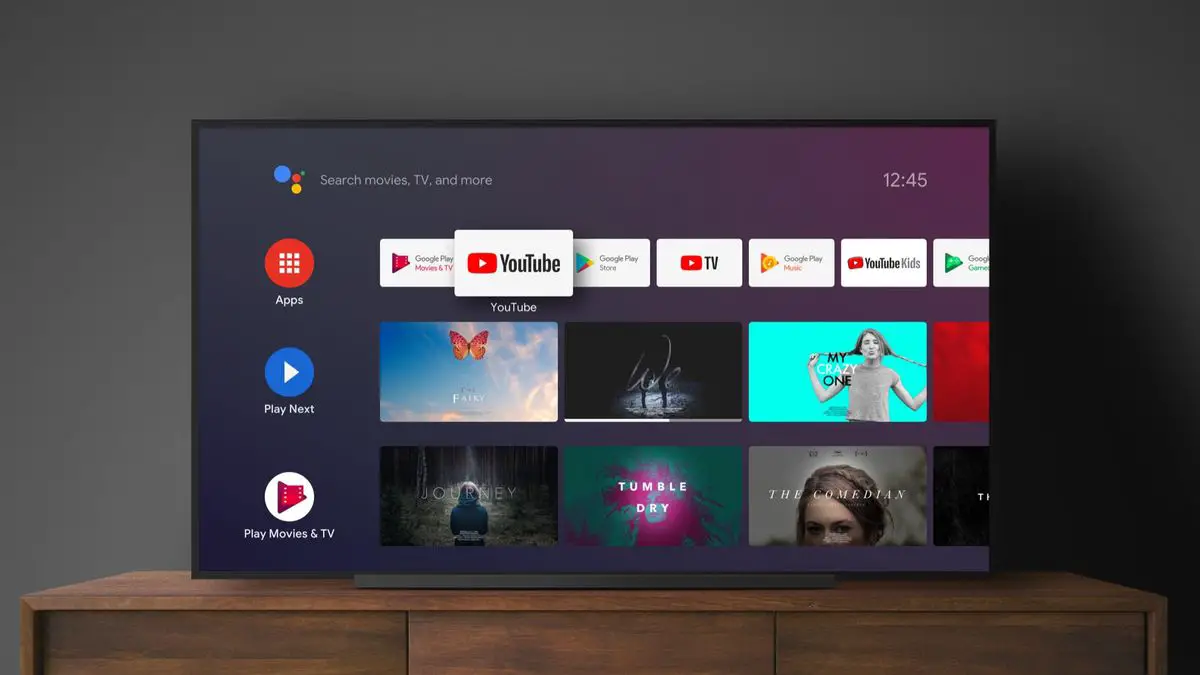

실행 중인 애플리케이션을 닫아 Android TV 속도를 높이는 방법을 모르는 경우 Google에서 도와드리겠습니다. 스마트폰과 마찬가지로 Android TV에서는 백그라운드 애플리케이션을 닫아 기기를 더 빠르게 실행할 수도 있습니다. 이렇게 하면 보다 부드러운 사용자 경험을 얻을 수 있습니다.
응용 프로그램이 백그라운드에서 열릴 때마다 일부 리소스를 사용하므로 운영 체제가 느리게 실행될 수 있습니다. 작업 사이를 왔다 갔다 하고 싶을 때 응용 프로그램을 열어 두는 것이 때때로 더 쉽지만 장치 속도도 느려집니다. 시스템에서 일반적으로 관리를 처리하지만 백그라운드에서 실행 중인 앱을 닫을 수 있습니다.
실행 중인 애플리케이션을 닫아 Android TV 속도를 높이는 방법은 무엇입니까?
Android TV에서 실행 중인 애플리케이션을 닫으려면 리모컨을 사용합니다. Android 및 iOS 모두에서 원격 제어용 스마트폰 애플리케이션을 사용하여 이 작업을 수행할 수 있지만.



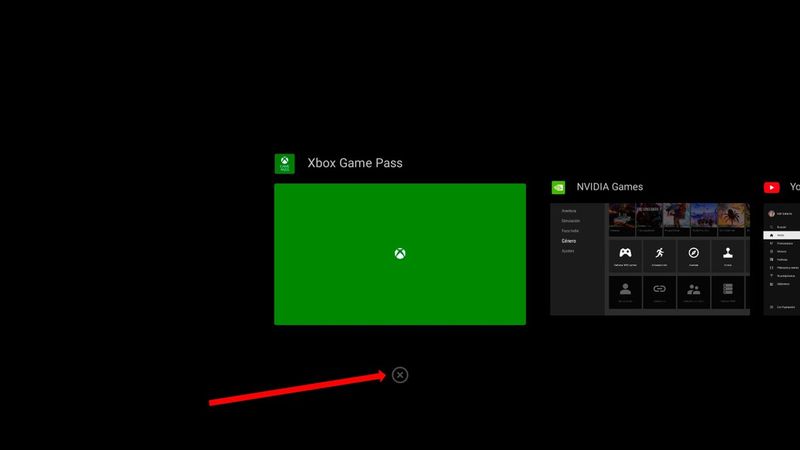
다음과 같이하세요:
- 리모컨의 “홈” 버튼을 두 번 누릅니다.
- 모든 최근 앱이 화면에 나타나는 것을 볼 수 있습니다.
- 응용 프로그램을 닫으려면 리모컨에서 커서를 아래로 누르면 해당 응용 프로그램 아래에 “닫기”라는 버튼이 나타납니다.
- 수락 버튼(액션 또는 중앙 버튼)을 클릭하면 애플리케이션 실행이 중지됩니다.
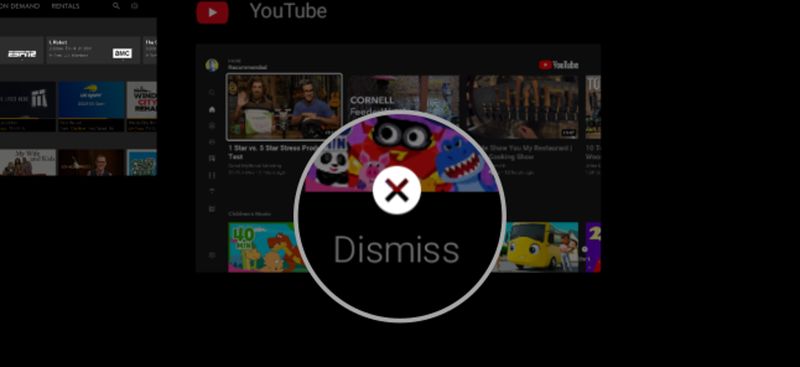
이것은 응용 프로그램을 닫는 데 필요한 프로세스입니다. 홈 버튼을 두 번 클릭하고 닫으려는 앱으로 스크롤한 다음 “무시”를 클릭합니다. 백그라운드에서 실행 중인 활성 프로세스를 취소할 수 있습니다.
위에서 언급한 단계를 따르면 열려 있는 애플리케이션을 닫을 수 있으며, 이렇게 하면 다른 앱을 시작하지 않는 한 Android TV가 더 빨라집니다. 그러나 시스템 응용 프로그램을 닫으려면 다른 경로를 따라야 합니다.
시스템 애플리케이션을 닫는 것이 가능하며 Android TV의 속도를 높일 수 있지만 기기가 제대로 작동하는 데 앱이 필요한 경우 오류가 발생할 수도 있습니다. 이를 염두에 두고 다음 단계를 수행할 수 있습니다.
- Android TV 설정에 액세스합니다.
- “앱”으로 이동합니다.
- “모든 앱 보기”를 클릭합니다.
- “모든 시스템 앱 표시”까지 아래로 스크롤하고 닫으려는 앱에 액세스합니다.
- “강제 중지”를 클릭하십시오. Android TV가 응용 프로그램을 닫습니다.
Android 휴대전화에서 Apple TV+를 시청하는 방법은 무엇입니까?
시스템 애플리케이션을 강제로 종료하면 Android TV가 제대로 작동하지 않을 수 있으므로 매우 주의하십시오.




