

Starfield의 얼리 액세스를 통해 우주를 탐험하고 싶은 마음을 간절히 기다리고 계시나요? 스타필드가 작동하지 않는 문제가 있나요? 괜찮아요; 당신은 혼자가 아닙니다. 많은 플레이어가 이 문제에 직면하여 성간 여행을 시작하지 못하고 있습니다.
이 가이드에서는 다음 과정을 안내해 드립니다. 몇 가지 간단한 방법 스타필드 얼리 액세스를 원활하게 시작하고 운영할 수 있도록 말이죠.
Starfield가 작동하지 않는 문제를 해결하는 방법은 무엇입니까?
2019년 1월 전세계 공식 출시 예정 2023년 9월 6일 스타필드는 이미 게이머들 사이에 파장을 일으키고 있습니다. 그러나 만약 당신이 여기에서 자신을 발견했다면 당신은 직면한 플레이어 중 하나일 수 있습니다. 초기 액세스 문제. 아래에 설명된 수정 사항은 문제를 해결하고 성간 모험을 다시 정상화하는 데 도움이 되기 때문에 걱정하지 마세요.


1. Steam과 PC를 다시 시작하세요.
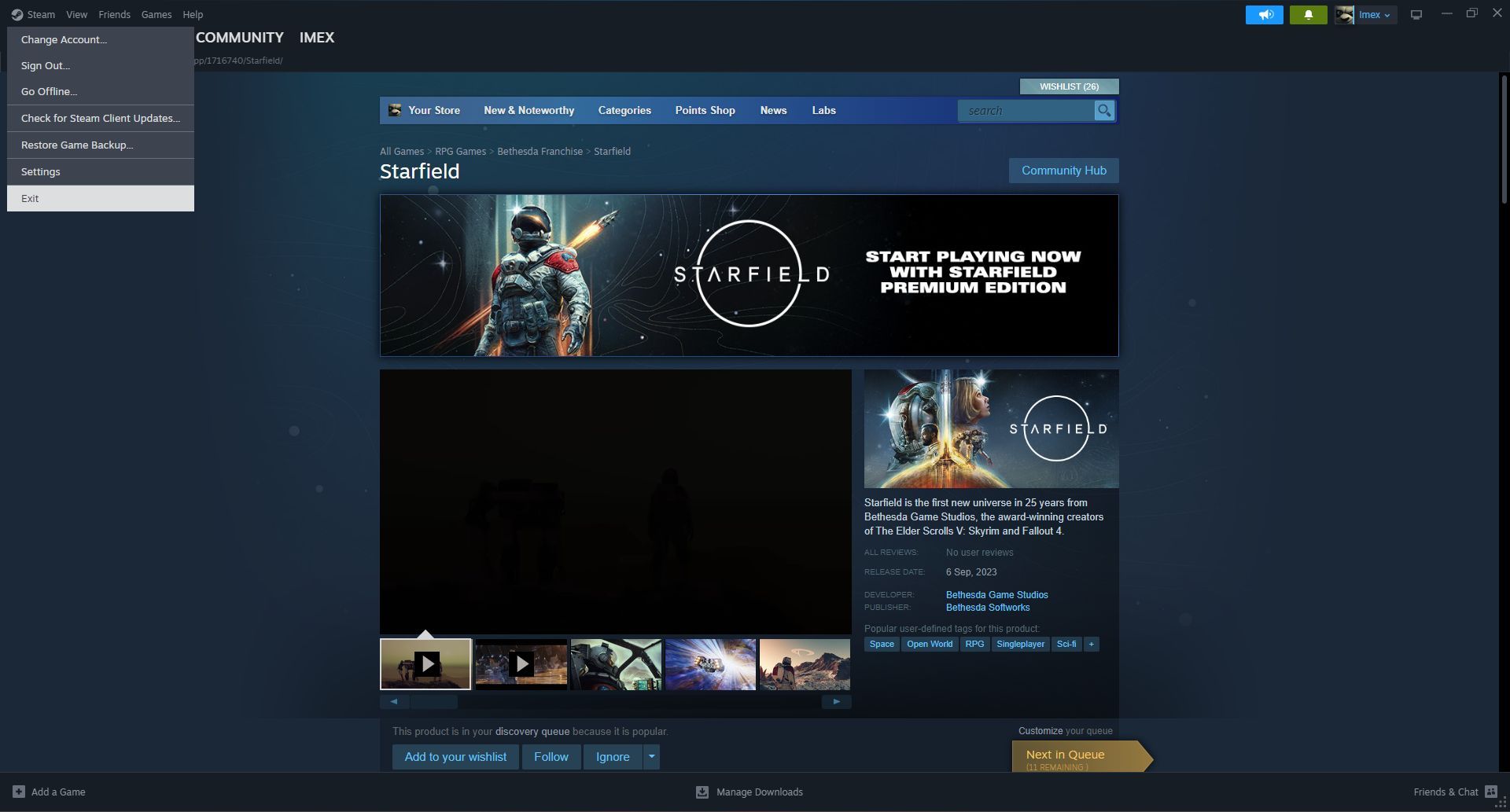
가장 간단하고 효과적인 솔루션 중 하나는 Steam 클라이언트와 PC를 모두 다시 시작하는 것입니다. 이렇게 하면 문제를 일으킬 수 있는 일시적인 결함을 해결할 수 있습니다. 더 복잡한 수정으로 넘어가기 전에 한번 시도해 보세요. 방법은 다음과 같습니다.
- Starfield 게임과 Steam 클라이언트를 닫습니다.
- PC를 다시 시작하세요.
- Steam을 다시 시작한 다음 Starfield Early Access를 다시 실행해 보세요.
2. 프리미엄 콘텐츠 재설치(Xbox Series X|S용)
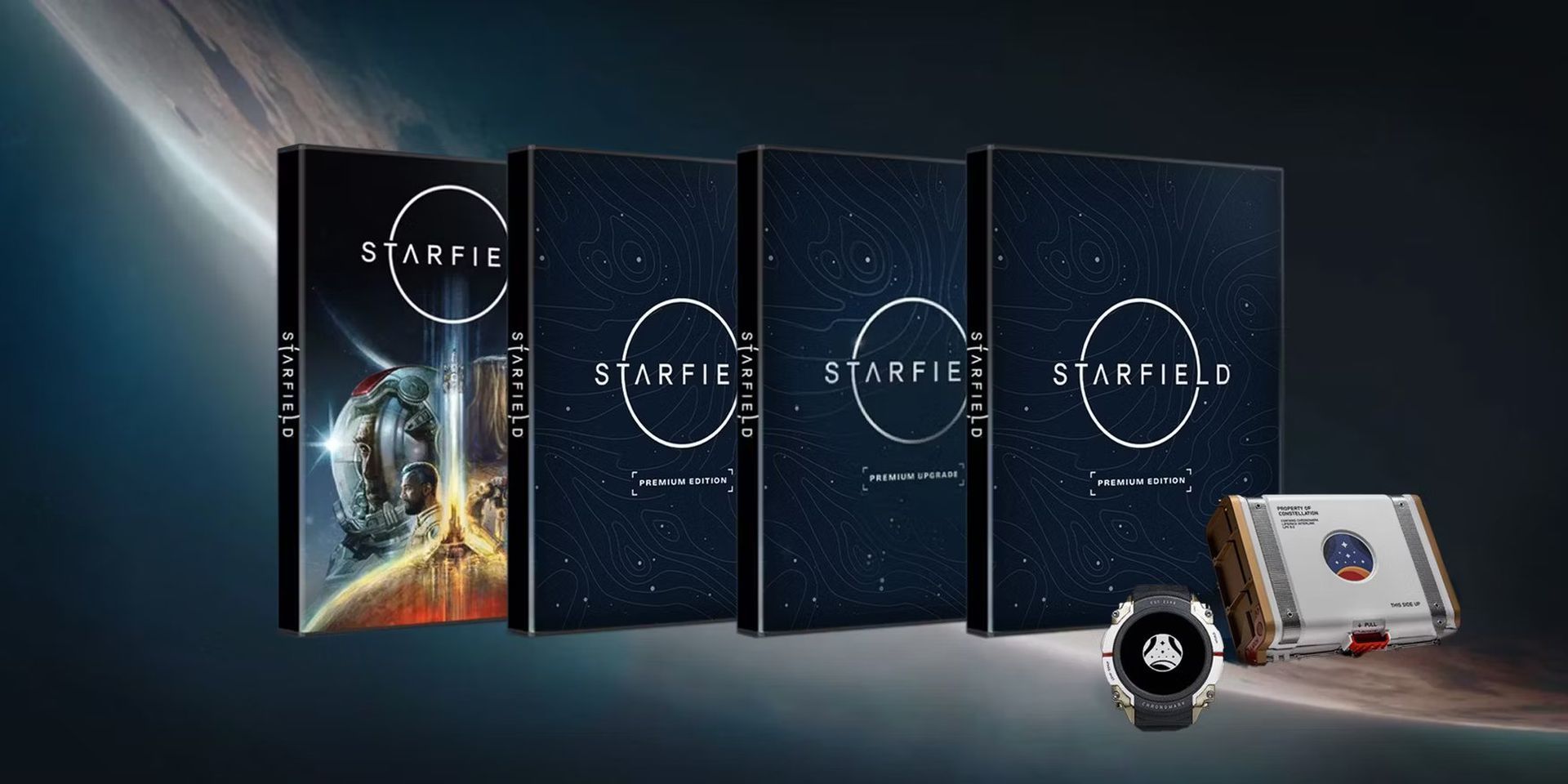
Xbox Series X|S에서 Starfield를 플레이하고 Premium Edition 업그레이드를 구매한 경우 프리미엄 콘텐츠를 제거한 다음 다시 설치하는 것이 좋습니다. 일부 플레이어는 이 방법으로 성공했다고 보고했으므로 시도해 볼 가치가 있습니다. 방법은 다음과 같습니다.
- Xbox Series X|S에서 설정 메뉴로 이동합니다.
- 선택하다 “저장” 그런 다음 “게임 및 추가 콘텐츠 관리” 스타필드를 위한
- 프리미엄 콘텐츠를 제거합니다.
- 게임의 상점 페이지에서 프리미엄 콘텐츠를 다시 설치하세요.
3. 콘솔의 전원을 껐다 켜세요.
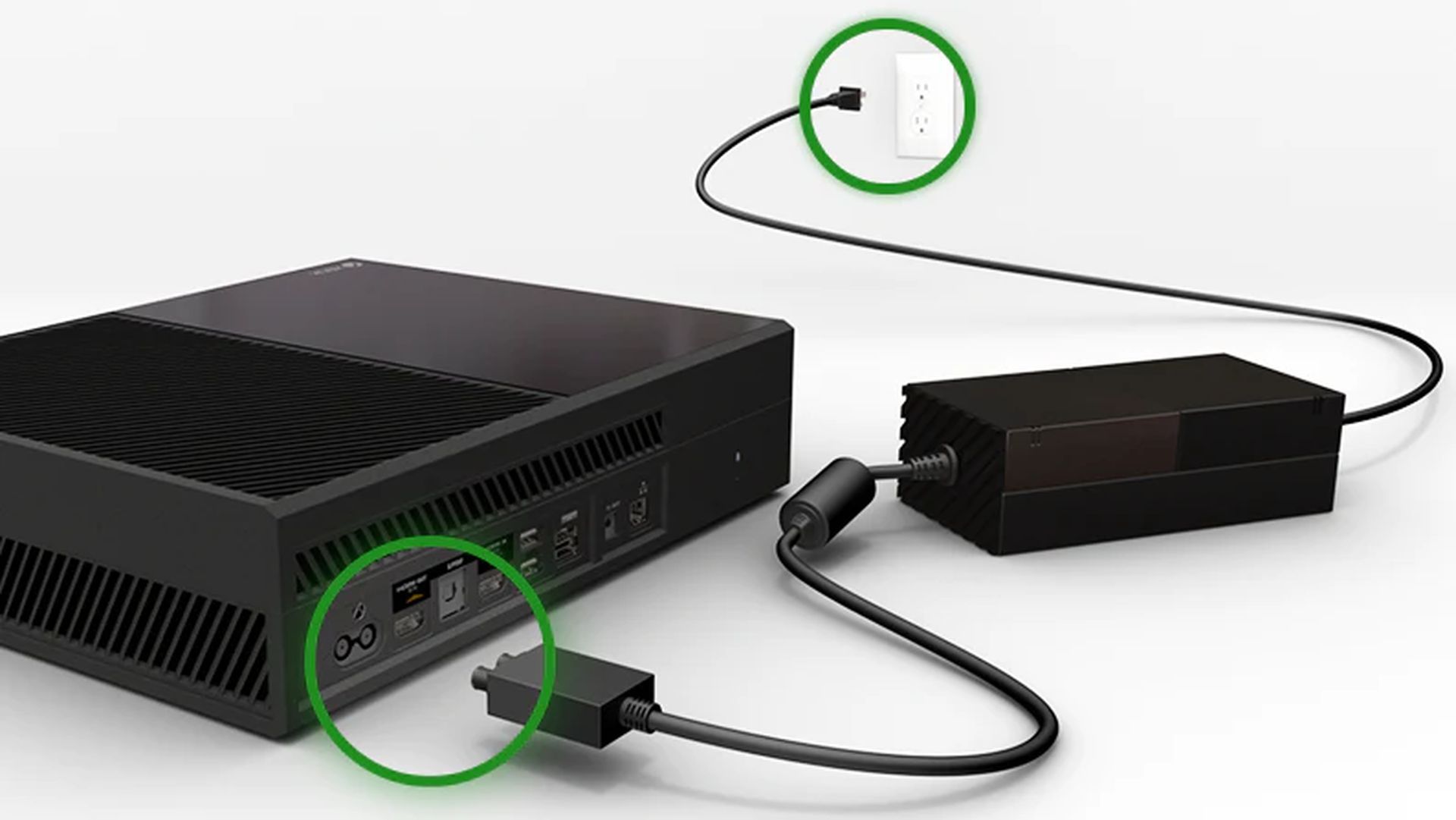
Xbox Series X|S 사용자의 경우 콘솔의 전원을 껐다 켜면 다양한 문제를 해결하는 데 놀라운 효과를 얻을 수 있습니다. 방법은 다음과 같습니다.
- Xbox Series X|S를 닫습니다.
- 콘솔 전면에 있는 Xbox 버튼을 약 1시간 동안 길게 누릅니다. 10~15초 콘솔을 강제로 종료합니다.
- 콘솔이 완전히 종료되면 Xbox Series X|S 뒷면에서 전원 코드를 뽑습니다.
- 기다립니다 10~15초, 그런 다음 전원 케이블을 다시 연결하고 콘솔을 다시 켜십시오.
이제 스타필드 얼리 액세스를 다시 실행하여 문제가 해결되었는지 확인해 보세요.
4. 인터넷 연결을 확인하세요
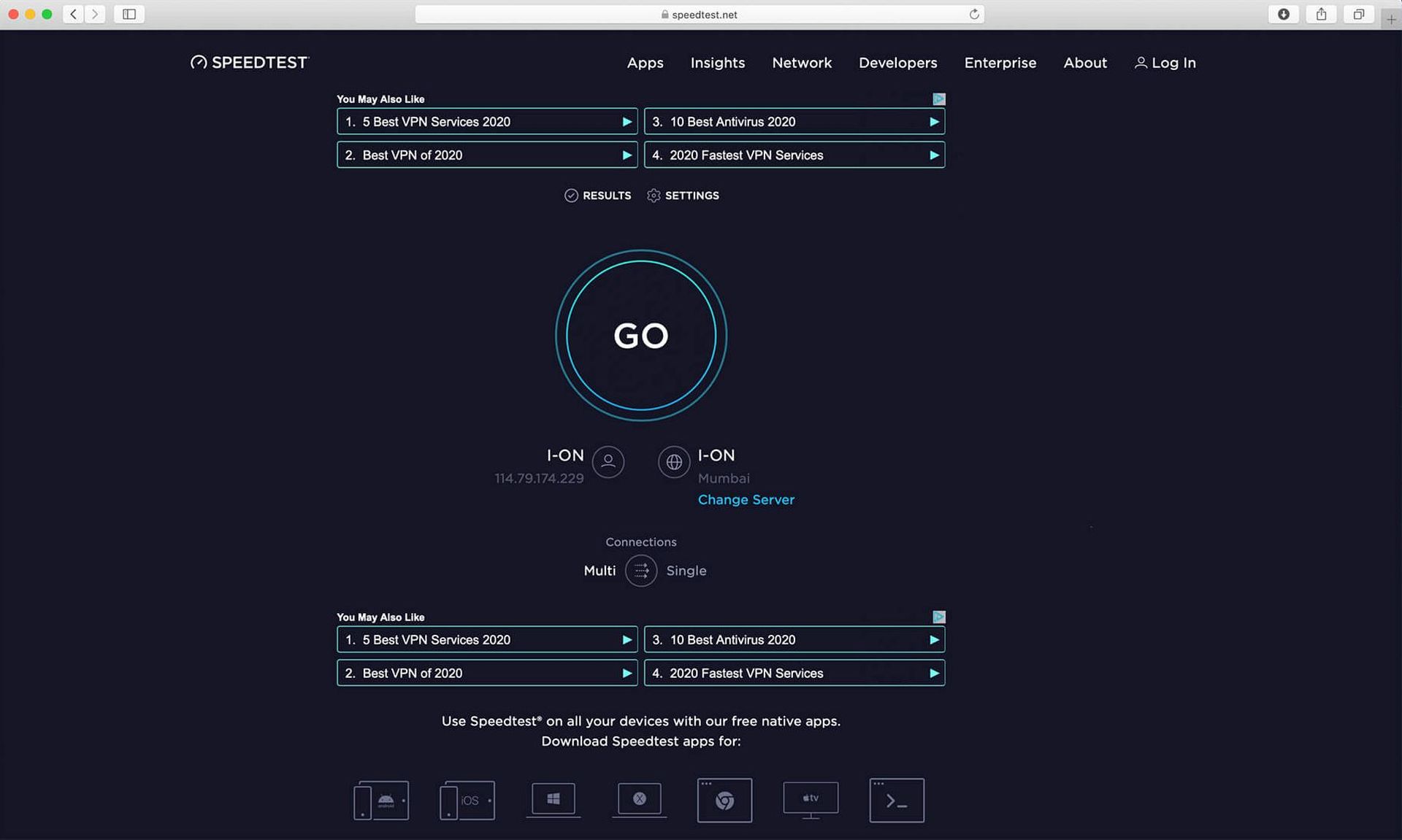
느리거나 불안정한 인터넷 연결도 원인이 될 수 있습니다. 인터넷 연결이 안정적이고 속도가 충분한지 확인하세요. fast.com 또는 speedtest.net과 같은 네트워크 테스트 웹사이트를 사용하면 도움이 될 수 있습니다. 라우터나 모뎀을 재설정해 보세요. 또한 Wi-Fi에서 유선 연결로 전환하는 것이 도움이 될 수 있습니다. 방법은 다음과 같습니다.
- 인터넷 연결이 안정적이고 속도가 충분한지 확인하세요.
- 라우터나 모뎀을 재설정해 보세요.
- 가능하다면 Wi-Fi에서 유선 연결로 전환해 보세요.
5. 캐시 파일 지우기
손상된 캐시 파일은 게임 경험에 큰 혼란을 가져올 수 있습니다. 스타필드 관련 캐시 파일을 삭제해 보세요. 이것이 조기 액세스 문제를 해결하는 열쇠일 수 있습니다. 방법은 다음과 같습니다.
- 찾기 캐시 파일 Starfield와 관련된 항목(보통 게임 폴더에 있음)
- 이 캐시 파일을 삭제하세요.
- 스타필드 게임을 다시 시작하고 문제가 해결되었는지 확인하세요.
6. 게임을 다시 설치하세요
다른 모든 방법이 실패하면 장치에서 Starfield를 완전히 제거한 다음 다시 설치할 수 있습니다. 가장 많은 시간과 노력이 필요하므로 이것이 마지막 선택이 되어야 합니다. 방법은 다음과 같습니다.
- PC 또는 Xbox Series X|S에서 Starfield를 제거하세요.
- 게임의 스토어 페이지를 방문하여 스타필드를 다시 설치하세요.
- 재설치가 완료된 후 게임을 실행하세요.
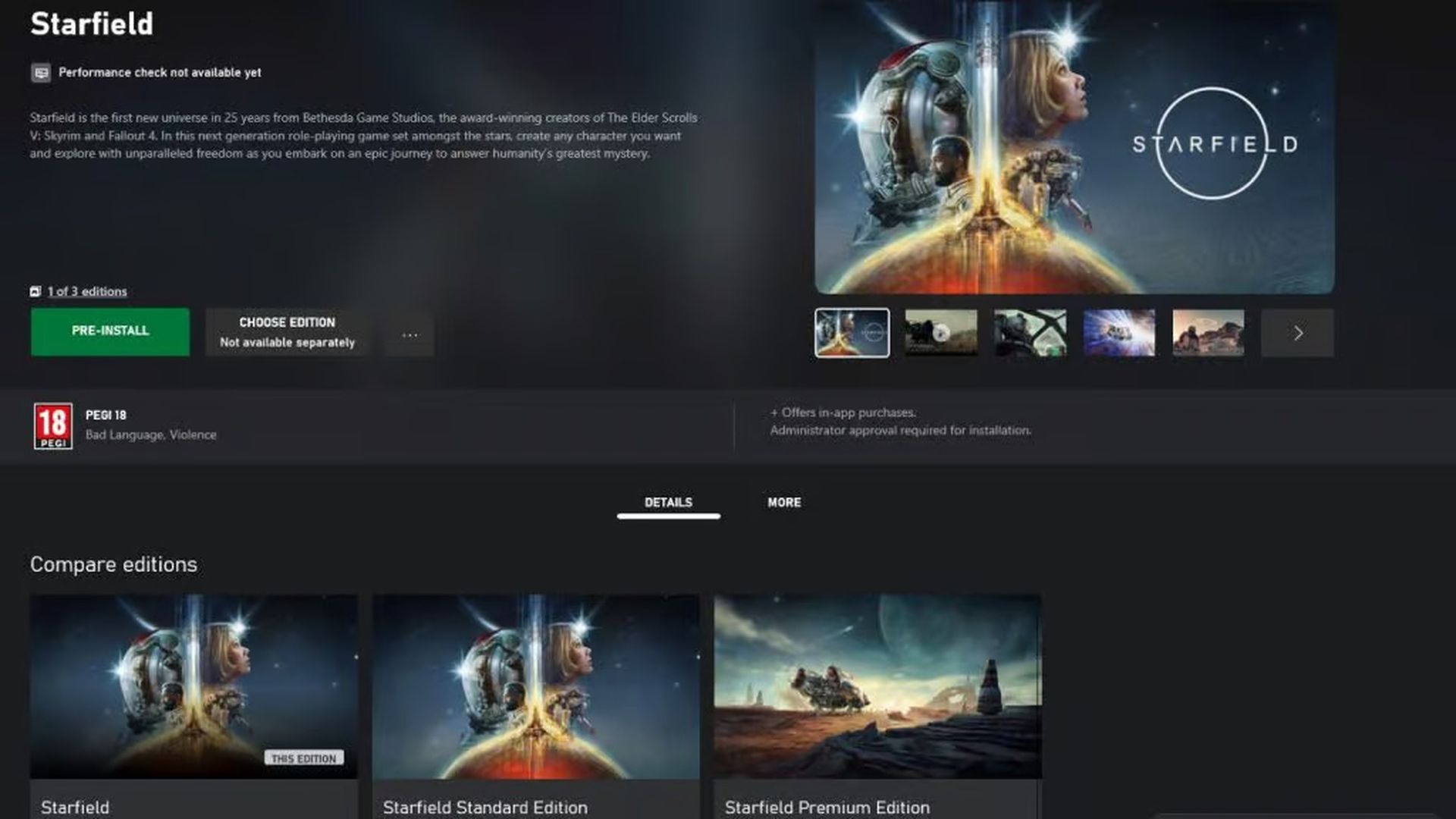
다음 단계를 따르면 Starfield가 작동하지 않는 문제를 제거할 가능성이 높아집니다. 기억 기술적인 문제는 다양할 수 있으며, 따라서 한 가지 방법이 효과가 없더라도 희망을 잃지 마십시오. 다음으로 이동 우주 여행 모험을 즐길 수 있을 때까지. 우주를 안전하게 여행하세요!
한편, Starfield가 작동하지 않는 문제를 해결한 후 게임의 게임 플레이 측면에서 도움이 필요하면 도킹 방법, 자물쇠 따는 방법, 액세스 방법과 같은 관련 기사를 확인하세요. Starfield 또는 기타 여러 곳에서 선박 저장 공간을 늘리십시오.
주요 이미지 출처: 베데스다
Source: 스타필드가 작동하지 않을 경우 어떻게 해결하나요?




