

Snapchat에서 Snap 로딩 멈춤 화면 문제가 발생하면 실망스러울 수 있습니다. 특히 새로운 Snap을 확인하거나 자신의 Snap을 보내고 싶을 때 더욱 그렇습니다. 진행 상황 없이 Snapchat 로딩 화면을 응시하고 있다면, 다음은 문제를 해결하는 방법에 대한 자세한 가이드입니다.
스냅 로딩이 멈췄습니다. 어떻게 해결하나요?
Snap 로딩 화면을 없애려면 다음 단계를 따르세요.
- 스냅챗 업데이트
- 인터넷 연결을 확인하세요
- 스냅챗 캐시 지우기
- 로그아웃하고 다시 로그인하세요
- 기기를 다시 시작하세요
- 스냅챗 재설치
- 스냅챗 중단 확인
- Snapchat 지원팀에 문의하세요
이제 스냅챗의 각 해결 방법을 자세히 살펴보겠습니다.




앱 업데이트 확인
오래된 앱 버전은 때때로 로딩 문제를 일으킬 수 있습니다. 최신 기능과 버그 수정 사항을 확인하려면:
- iOS 사용자:
- 앱스토어를 엽니다.
- 오른쪽 상단 모서리에 있는 프로필 아이콘을 탭하세요.
- 아래로 스크롤하여 사용 가능한 업데이트를 확인하세요.
- 스냅챗이 나타나면 옆에 있는 ‘업데이트’를 탭하세요.
- 안드로이드 사용자:
- Google Play 스토어를 엽니다.
- 오른쪽 상단 모서리에 있는 프로필 아이콘을 탭하세요.
- ‘앱 및 기기 관리’를 선택합니다.
- ‘업데이트 가능’을 탭하세요.
- Snapchat이 목록에 있으면 ‘업데이트’를 탭하세요.
인터넷 연결을 확인하세요
느리거나 불안정한 인터넷 연결로 인해 Snapchat이 제대로 로딩되지 않을 수 있습니다. 할 수 있는 일은 다음과 같습니다.
- 셀룰러 데이터와 Wi-Fi 간 전환: 때로는 한 네트워크에서 다른 네트워크로 전환하면 연결성이 개선될 수 있습니다.
- 더 나은 신호 지역으로 이동: 휴대폰 수신 상태가 좋지 않거나 Wi-Fi가 약한 지역에 있는 경우 신호가 더 강한 곳으로 이동해보세요.
- 라우터 재설정: Wi-Fi에 접속된 경우, 라우터의 플러그를 30초 동안 뽑아서 다시 꽂아보세요.
스냅챗 캐시 지우기
캐시를 지우면 로딩 및 성능 문제를 해결할 수 있습니다. 방법은 다음과 같습니다.
- iOS에서:
- Snapchat을 열고 탭하세요.
 내 프로필에서 설정에 액세스하세요.
 - 아래로 스크롤하여 ‘데이터 지우기’를 탭합니다.
- ‘캐시 지우기’를 탭합니다.
- ‘지우기’를 탭하여 확인하세요.
- Snapchat을 열고 탭하세요.
- 안드로이드에서:
- Snapchat을 열고 탭하세요. 내 프로필에서 설정에 액세스하세요.
- 아래로 스크롤하여 ‘캐시 지우기’를 탭합니다.
- ‘계속’을 탭하여 확인하세요.
- Snapchat을 열고 탭하세요.
로그아웃하고 다시 로그인하세요
로그아웃하고 다시 로그인하면 세션을 새로 고칠 수 있으며 잠재적으로 로딩 문제를 해결할 수 있습니다. 이렇게 하려면:
- 수도꼭지 내 프로필에서 설정을 여세요.
- 아래로 스크롤하여 ‘로그아웃’을 탭하세요.
- 스냅챗 앱을 완전히 닫습니다.
- Snapchat을 다시 열고 자격 증명을 사용하여 다시 로그인하세요.
기기를 다시 시작하세요
때로는 간단한 재시작으로 앱 성능과 관련된 문제가 해결될 수 있습니다.
- 기기를 완전히 끄세요.
- 약 1분 정도 기다리세요.
- 기기를 다시 켜세요.
스냅챗 재설치
다른 방법이 모두 실패하면 앱을 다시 설치하면 지속적인 문제를 해결할 수 있습니다.
- 스냅챗 제거:
- 아이폰 OS: 스냅챗 아이콘이 흔들릴 때까지 길게 누른 다음 ‘X’를 탭하여 삭제합니다.
- 기계적 인조 인간: Snapchat 아이콘을 길게 탭한 다음 옵션에서 ‘제거’를 선택하세요.
- 스냅챗 재설치:
- App Store(iOS) 또는 Google Play Store(Android)로 이동하세요.
- Snapchat을 검색하고 ‘설치’ 또는 ‘받기’를 탭하세요.
스냅챗 중단 확인
가끔 Snapchat에서 서버 문제가 발생할 수 있습니다. 다음을 확인할 수 있습니다.
- Down Detector와 같은 웹사이트를 방문하여 다른 사람들이 비슷한 문제를 보고하는지 확인하세요.
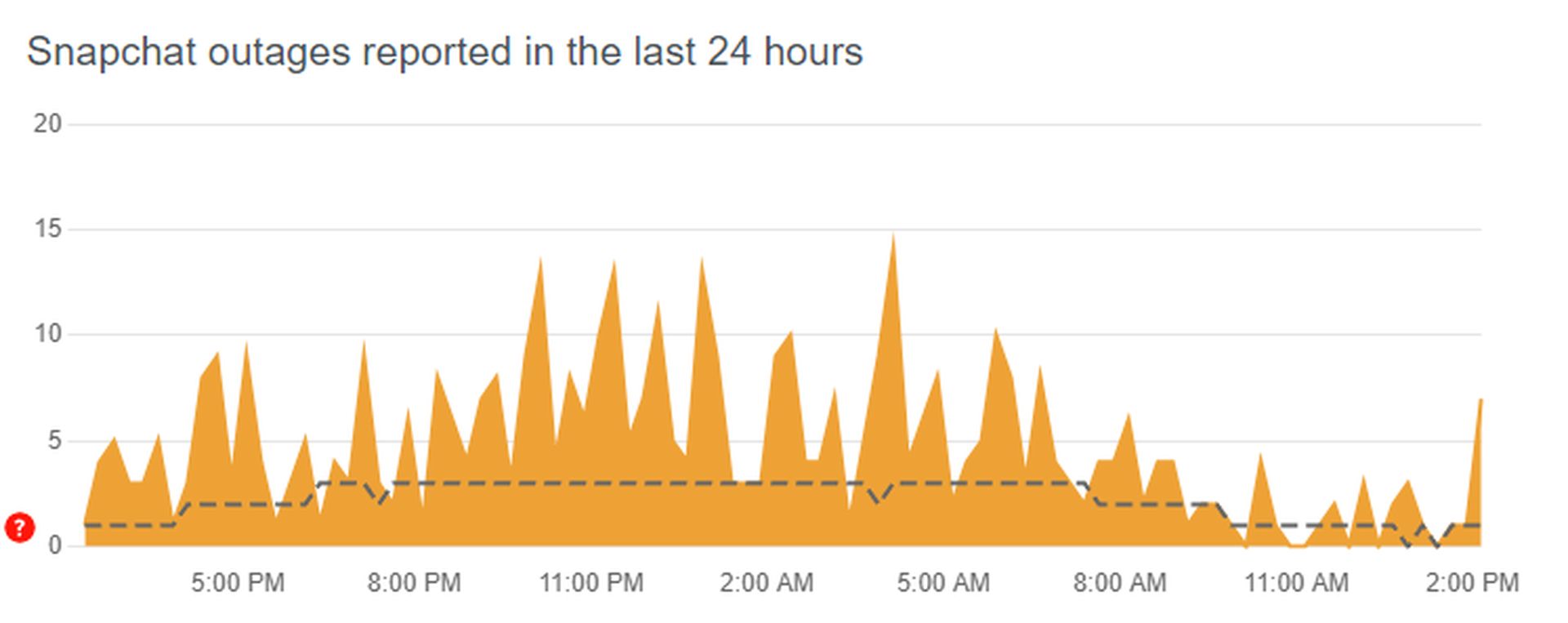
- Snapchat의 공식 X/Twitter나 다른 소셜 미디어 계정에서 업데이트를 확인해 보세요.
Snapchat 지원팀에 문의하세요
위의 해결책이 모두 효과가 없다면 Snapchat 지원팀에 도움을 요청해야 할 수도 있습니다.
- Snapchat을 열고 설정으로 이동하세요.).
- 아래로 스크롤하여 ‘도움이 필요해요’를 탭하세요.
- 메시지를 따라 문제를 보고하거나 추가 지원 옵션을 찾아보세요.
추천 이미지 출처: Snapchat
Source: 스냅 로딩 화면이 멈췄을 때 어떻게 해야 하나요?




