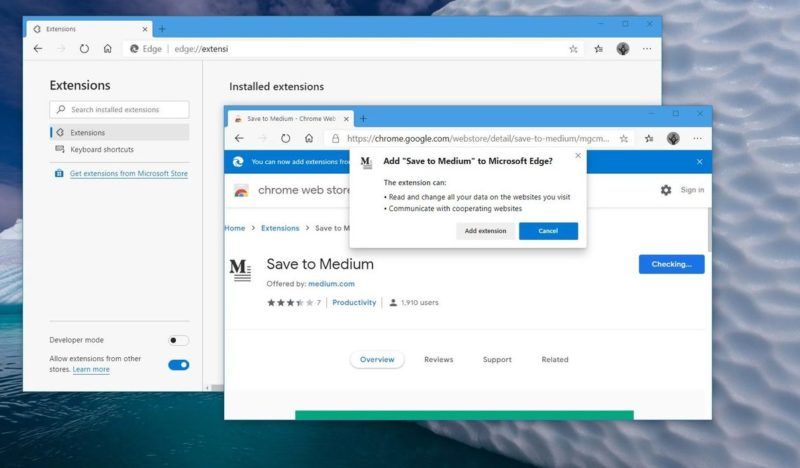

이 문서에서는 Chromium 프로젝트의 코드로 빌드된 Microsoft의 새로운 Edge 브라우저에 Chrome 확장 프로그램을 설치하는 방법을 설명합니다. 표준 구성에서 확장은 Microsoft Store를 통해서만 설치됩니다.
지난 주 베타 버전이 출시되고 새 로고가 생긴 후 새 Edge 브라우저는 처음에 누적 업데이트를 통해 Windows 10 사용자에게 제공됩니다. EdgeHTML 기반 레거시 버전은 새로운 Blink 기반 브라우저로 대체됩니다.
작업 표시줄을 보면 별도로 설치하지 않는 한 새 소용돌이가 아닌 이전 파란색 로고가 계속 표시됩니다.


새로운 Edge 브라우저를 다운로드하는 방법은 무엇입니까?
여기에서 Microsoft를 통해 브라우저를 별도로 다운로드할 수 있습니다.
메모: 이 버전을 설치하면 이전 브라우저를 덮어씁니다.
다른 브라우저와 비교하여 Edge의 성능은 어떻습니까?
처음 사용해도 Microsoft의 새로운 Edge 브라우저의 속도를 알 수 있습니다. 다른 Blink 기반 브라우저인 Opera와 Brave만이 성능이 월등하지만 Edge는 성능과 시스템 부하 간의 균형이 잘 잡혀 있기 때문에 랩톱에서 배터리 절약이 더 좋습니다.
Edge는 한동안 멀티플랫폼을 유지하고 있으며, 이전 Windows 버전을 위해 준비된 이전 버전을 제외하고는 macOS 버전이 있으며 Linux가 작업 중입니다. 모바일의 경우 Android 및 iOS에서도 새로운 Edge를 사용할 수 있습니다. 이제 Edge는 특히 성능 및 개인 정보 보호 측면에서 Chrome에 만족하지 못하는 사람들에게 기회를 제공합니다.
Edge에서 Chrome 확장 프로그램을 사용할 수 있습니까?
Edge에 사용할 수 있는 다양한 브라우저 확장 프로그램이 있으며 Microsoft Store에서 찾을 수 있으며 사용 가능한 확장 프로그램이 상당히 많지만 전체 수는 Google Chrome 웹 스토어에 가깝지 않습니다.
그러나 이에 국한되지 않고 Chrome 웹 스토어의 확장 프로그램을 사용할 수 있지만 Microsoft에서는 가능한 문제를 알고 있어야 하지만 Chrome 확장 프로그램을 추가하는 것도 간단합니다.
새로운 Edge 브라우저에 Chrome 확장 프로그램을 설치하는 방법은 무엇입니까?
두 가지 방법이 있습니다.
- Edge 메뉴(오른쪽 상단의 점 3개)를 열고 확장 프로그램을 클릭합니다. 또는 다음을 입력할 수 있습니다. edge://extensions 주소 표시줄로 이동하여 입력하다.
- 메뉴에서 아래를 보면 “다른 상점의 확장 허용”. 이 기능을 켜면 Mirosoft 스토어 외부에서 확장을 설치할 수 있습니다.
- 클릭하면 설치, 브라우저는 이러한 확장이 확인되지 않았으며 시스템 성능에 영향을 줄 수 있다는 경고를 표시합니다. 딸깍 하는 소리 허용하다 계속하다. 어떤 이유로 이 기능을 비활성화하면 Microsoft Store 외부에 설치된 모든 확장 기능도 비활성화됩니다.
또는…
- 다음으로 이동합니다. 크롬 웹 스토어.
- 클릭 “다른 상점의 확장 허용” 파란색 막대에서.
- 클릭보다 허용하다 이러한 확장은 Microsoft에서 확인하지 않았다는 경고에 표시됩니다.
이제 Chrome 웹 스토어에서 Microsoft Edge로 확장 프로그램을 추가할 수 있습니다.